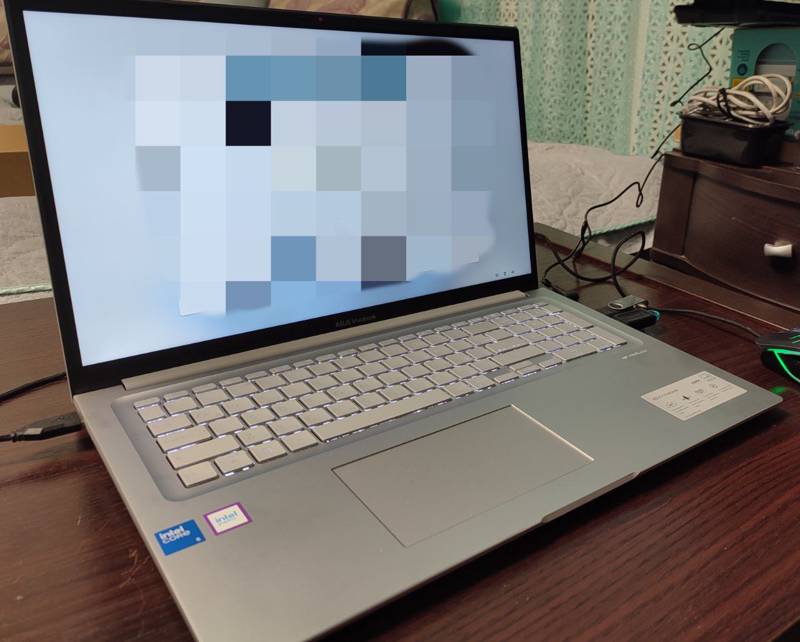
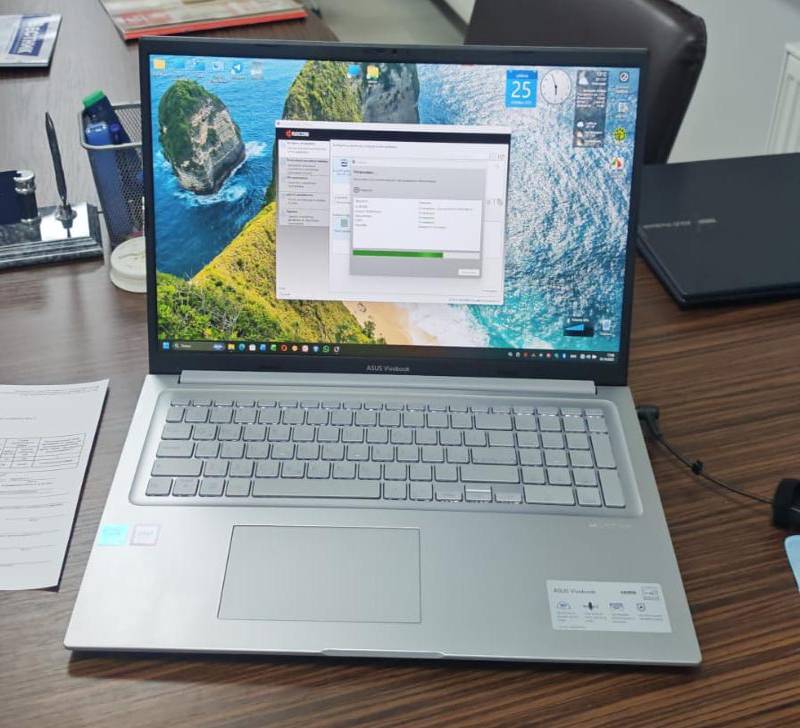
17.3" Noutbuk ASUS Vivobook 17 X1704VA-AU672 серебристый

#5612336

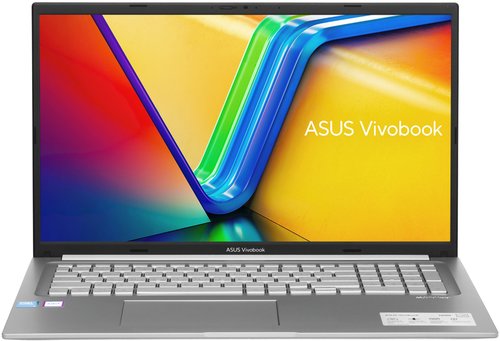
17.3" Noutbuk ASUS Vivobook 17 X1704VA-AU672 серебристый

[inglizcha/ruscha klaviatura joylashuvi, 1920x1080, IPS, Intel Core 5 120U, yadro: 2 + 8 х 1.4 GHz + 0.9 GHz, RAM 16 GB, SSD 512 GB, Intel Iris Xe Graphics, OTsiz] Batafsil

Sotuvda yo'q

  • Xususiyatlari
  • Fikrlar 36
  • Yo'riqnomalar va fayllar

Mahsulot haqidagi sharhlar 17.3" Noutbuk ASUS Vivobook 17 X1704VA-AU672 серебристый

4.94

36 sharhlar

5
4
3
2
1

Fikringiz bormi?

Mahsulotni baholang, tajribangiz foydali bo'ladi

Displey: 5
Unumdorlik: 4.8
Ovoz sifati: 4.5
Quvvat sarfi: 4.7

Пришелец-UM28104

28.10.2025 dns-shop.ru

Afzalliklari

выглядит круто, экран классный

Kamchiliklari

немного шумит

Izoh

в принципе ноут за свою цену хорош

AlexHDman

26.10.2025 dns-shop.ru

Displey: 5
Unumdorlik: 4
Ovoz sifati: 4
Quvvat sarfi: 4

Afzalliklari

Широкий и Яркий экран, Достаточно шустрый ноутбук. Выбирался для офисных задач. Много портов USB для внешних устройств. Компактная зарядка. Яркая подсветка клавиш белым с регулировкой яркости.

Kamchiliklari

При обновлениях и нескольких задачах подлагивает и немного притормаживает на пару-тройку секунд.
Заряжается не быстро, не засекал но установил Windows и программы заряд поднялся с 23% до 84% а это около 2 часов.
Очень неустойчивый пластик корпуса к жирным отпечаткам пальцев!! Это тихий ужас. и ничем не отмывается. Эстетика нулевая.
Не отпечатка пальцев!

Izoh

В целом отличный выбор для любых задач, недорогой учитывая размеры экран.
Драйверы для BT и WiFi ставил с DriverPackSolution. Не записал что конкретно там встало, но по моему MediaTek. Остальное Windows подтянула все сама. 2 раза перерузился и все встало по устройствам на места.
Windows 11 25H2 ставил с RUFUS флешки с запретом онлайна и локальным профилем.

Внучек_Доты

05.05.2026 dns-shop.ru

Quvvat sarfi: 5
Displey: 5
Unumdorlik: 5
Ovoz sifati: 5

Afzalliklari

хороший аппарат, все хорошо

Kamchiliklari

громкое нажатие на клавиши, может пропадёт со временем, притрётся

Izoh

долго держит заряд, шустрый

Пришелец-AAF56339

07.01.2026 dns-shop.ru

Displey: 5
Unumdorlik: 5
Ovoz sifati: 4
Quvvat sarfi: 4

Afzalliklari

относительно легкий, имеет подствек клавиш, цифровой блок отдельно от прочих кнопок, стрелочки тоде отдельно, что ончень удобно. непохая цена, за ххорошее качество

Kamchiliklari

видемо система охлаждения совсем проста, процесор в сильной нагрузке, гдеется под 76 градусов. хотелось бы и поменьше температуру

Timom

30.12.2025 dns-shop.ru

Quvvat sarfi: 5
Displey: 5
Unumdorlik: 5
Ovoz sifati: 5

Afzalliklari

Отличная машинка

Kamchiliklari

Небольшие трудности с драйверами

Izoh

Хороший ноутбук для работы

Наталья Чумакова

21.12.2025 dns-shop.ru

Afzalliklari

Хороший ноутбук с большим экраном

Пришелец-ETQ63069

14.12.2025 dns-shop.ru

Quvvat sarfi: 5
Displey: 5
Unumdorlik: 5
Ovoz sifati: 5

Afzalliklari

Большой экран для ноутбука, сочный, яркий. Зарядное устройство компактное как у телефона. Есть подсветка клавиатуры.

Kamchiliklari

Не дорогой пластик корпуса, но хоть легко чистится. Нет ОС. По надёжности не знаю, пользуюсь неделю.

Izoh

Для настройки ноутбука (лэптопа) понадобится другой компьютер с интернетом и вторая usb-мышь. На официальном сайте ASUS всё есть, всё скачивается без vpn (на момент написания отзыва - декабрь 2025).
Вот краткая инструкция (как делал я) по установке Windows 10 и драйверов для настройки ноутбука Asus Vivobook 17 (модель X1704VA-AU862) на Intel Core 5 120U:
1. Скачиваем ISO-файл Windows 10 с любого ресурса.
2. Скачиваем программу Rufus (у меня portable-версия), при запуске обновляем её.
3. С помощью программы Rufus создаём загрузочную флешку с Windows 10. Здесь всё просто, само всё настраивается.
4. Не вставляя флешку, включаем ноутбук, сразу загружается БИОС.
5. В БИОСе жмём F7 (Дополнительные настройки), переходим в раздел “Дополнительно” в “Меню настройки VMD”, отключаем контроллер VDM. Сохраняем и выходим из БИОСа.
6. На сайте Asus заходим в Центр загрузки, вводим название модели ноутбука X1704VA, далее проходим по ссылке “Драйверы и Утилиты”. На открывшейся странице в разделе “Chipset” жмём “Показать всё” и в открывшемся списке скачиваем Драйвер Intel Rapid Storage Technology (IRST) V19.5.1.1040, после скачивания он называется ”VMD_DCH_Intel_Z_V19.5.1.1040Sub1_30940_1”. Закидываем этот файл на загрузочную флешку Windows 10, я закинут прям в корневую папку.
7. Без выполнения пунктов № 5 и 6 винда при установке не видит жёсткий диск, который установлен в ноутбуке.
8. Вставляем загрузочную флешку, выбираем жёсткий диск для установки, после чего винда устанавливается за несколько секунд.
9. После установки, виндовс загружается первый раз. Звук у меня установился с виндой. Wi-Fi и тачпад не работали.
10. Для включения Wi-Fi: скачиваем на сайте Asus в Центре загрузки (аналогично пункту № 6) в разделе “Networking” файл “Intel беспроводной локальной драйвер” V23.40.0.4, после скачивания он называется “WirelessLan_PIE_DCH_Intel_Z_V23.40.0.4_37580_1”. Устанавливаем его, перезагружаем ноутбук. В итоге имеем ноутбук с рабочим Wi-Fi и подрубаем интернет. Теперь можно загружать всё из интернета прям в ноутбук.
11. Далее из раздела “Chipset” в Центре загрузки скачиваем ВСЕ драйвера в последних версиях и устанавливаем поочерёдно.
Для подключения тачпада в разделе “Pointing Device” в Центр загрузки скачиваем драйвер сенсорной панели ASUS.
Я поторопился, драйвер для тачпада установил до того, как установил драйвера из раздела “Chipset”, и он, конечно же, не заработал) Тачпад включается предположительно после установки драйверов Intel I2C и Intel GPIO (но это не точно) из раздела “Chipset” в Центре загрузки.
13. Далее скачиваем и устанавливаем Γрафический драйвер Intel в разделе “Graphics”.
14. Из разделов “Software and Utility” и “Biometric Authentication” в Центре загрузки я пока ничего не устанавливал.
15. В итоге имеем настроенный ноутбук со звуком, с Wi-Fi, с работающими горячими клавишами. Если что-то не будет работать добавлю информацию как я настраивал.
16. На сайте Asus всё написано, если там покопаться. Может кому-нибудь пригодиться данная инструкция.

TSIOGE

13.12.2025 dns-shop.ru

Displey: 5
Unumdorlik: 5
Quvvat sarfi: 4
Ovoz sifati: 3

Afzalliklari

Пользуюсь где то дней 10, брал для работы дома. Удобно что 180 открывается. Приятные кнопки. Достаточно лёгкий.

Kamchiliklari

Заляпывается корпус. Тачпад мне всегда не удобен и у всех. Слабая подсветка кнопок. Тихий звук.

Izoh

Брал для работы. Всё что нужно для работы 100% мне подходит.

Пришелец-EE93902

22.11.2025 dns-shop.ru

Displey: 5
Ovoz sifati: 3

Izoh

Будьте готовы к тому, что при установке Windows 11 не будет работать touchpad. Кроме того, столкнулся с тем, что установщик не увидел SSD. Нужно скачать с сайта Asus драйвер IRST и на этапе выбора диска, куда будет установлена ОС, "установить" драйвер. После установки обязательно скачайте и установите INF-драйвер, иначе не будет видеть устройства, тот же touchpad (просто установить на него драйвер не выйдет) и Wi-Fi. В принципе, наверное MyASUS справится, но я его установил позже. Корпус действительно маркий.
Купил несколько дней назад, поэтому остальные параметры не могу оценить. Ну вроде шустрый, экран яркий, хороший.

Анатолий Воложанин

11.10.2025 dns-shop.ru

Afzalliklari

Работает😂

Izoh

Купили недавно. Работает на данный момент стабильно. Будем далее использовать и тестировать.